Word Tabelle Zellen verbinden oder teilen - so geht's einfach!

In der Word Tabelle Zellen verbinden ist eine praktische Sache. Inhalte können verbunden werden und geben der Tabelle eine bessere Übersicht. Aber auch wenn man die Zellen wieder teilen möchte, ist dies kein Problem. In diesem Artikel zeigen wir dir, wie du das ganz einfach selbst machen kannst - egal ob du einen Windows-PC oder einen Mac benutzt.
Word Tabelle Zellen verbinden - unter Windows oder Mac
Zunächst einmal zeigen wir dir, wie du in einer Word Tabelle Zellen verbinden kannst. Dafür haben wir eine Anleitung für Windows und eine für Mac für dich vorbereitet.



So klappt das Verbinden der Zellen unter Windows
Mit diesen einfachen Schritten kannst du in deiner Word Tabelle Zellen verbinden:
- Markiere zuerst alle Zellen, die du verbinden willst. Beachte, dass die Zeilen oder Spalten direkt aneinander grenzen müssen.
- Klicke mit der rechten Maustaste auf den Bereich, den du eben markiert hast und wähle im Drop-Down-Menü "Zellen verbinden".
- Aus den markierten Zellen wird nun eine. Auch die Inhalte der Zeilen oder Spalten verbinden sich in dieser Zelle.
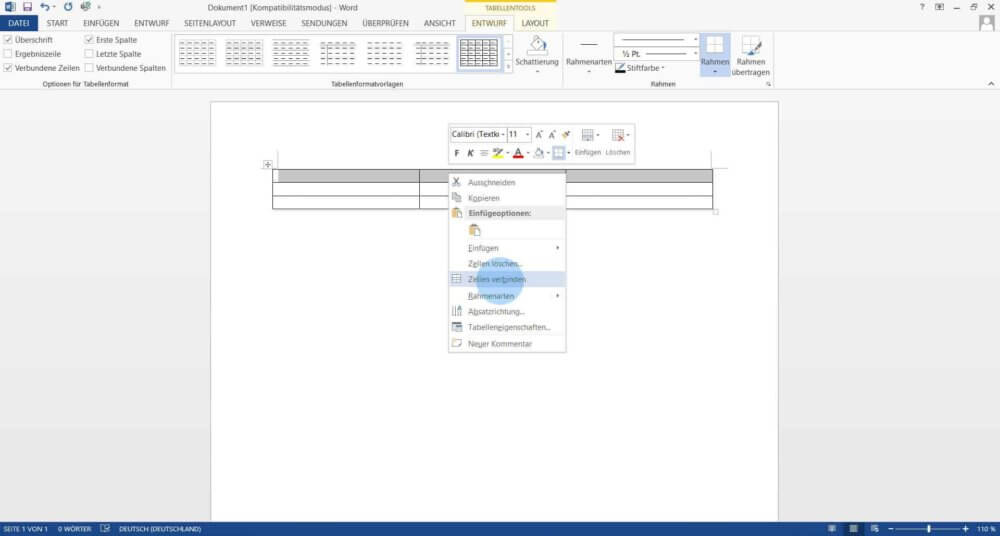
Es kann sein, dass du die Tabellenlinien im Word nicht siehst. Damit du trotzdem in der Word Tabelle Zellen verbinden kannst, musst du die Gitternetzlinien einschalten. Das geht so:
- Klicke in die Tabelle, sodass die Registerkarten Tabellentools erscheinen, und gehe dann auf Layout > Gitternetzlinien anzeigen.
- Jetzt solltest du die Tabelle sehen können und kannst wie in der oberen Anleitung beschrieben vorgehen, um die Zellen zu verbinden.
Es ist hilfreich, dass du dir diese Linien anzeigen lässt. Ansonsten kann es schwieriger sein, die richtige Auswahl zum Verbinden der Zellen zu treffen.
Word Tabelle Zellen verbinden auf deinem Mac
In Word Tabelle Zellen verbinden klappt am Mac so einfach wie unter Windows. Die Schritte sind sehr ähnlich, wir führen sie hier aber nochmal auf:
- Kannst du den Rahmen deiner Tabelle nicht sehen, musst du die Gitternetzlinien aktivieren. Dafür gehst du in die Tabelle, wechselst auf die Registerkarte Layout unter den Tabellentools und wählst Gitternetzlinien anzeigen.
- Markiere dann die Zellen, die du zusammenführen möchtest. Bitte beachte, dass du keine Zellen, die nur über eine Ecke aneinanderstoßen, verbinden kannst.
- Klicke mit der rechten Maustaste (bzw. Sekundärklick) auf die markierten Zellen und wähle im Menü "Zellen verbinden" aus.
- Alternativ kannst du es auch in der Registerkarte "Tabellenentwurf" machen. Dafür klickst du auf "Layout" und dann auf "Zellen verbinden".


Word Tabelle Zellen verbinden rückgängig machen bzw. Zellen teilen - unter Windows oder Mac
Wenn du nun mehrere Zellen zu einer verbunden hast, aber doch lieber wieder einzelne hättest, dann kannst du diesen Schritten folgen. Wir haben dir hier eine Anleitung für Windows und eine für den Mac geschrieben.
In Word Zellen teilen unter Windows
Du möchtest in deiner Word Tabelle die Zellen wieder trennen? Dann musst du die Zellen teilen, was im Prinzip gleich funktioniert wie das Verbinden. Gehe so vor:
- Markiere die Zelle oder die verbundenen Zellen, die du teilen möchtest.
- Wähle oben im Menü unter den Tabellentools die Registerkarte Layout und klicke auf "Zellen teilen".
- Tippe die Anzahl der Spalten oder Zeilen ein, in die du die Zelle aufteilen möchtest. Bestätige mit "OK".
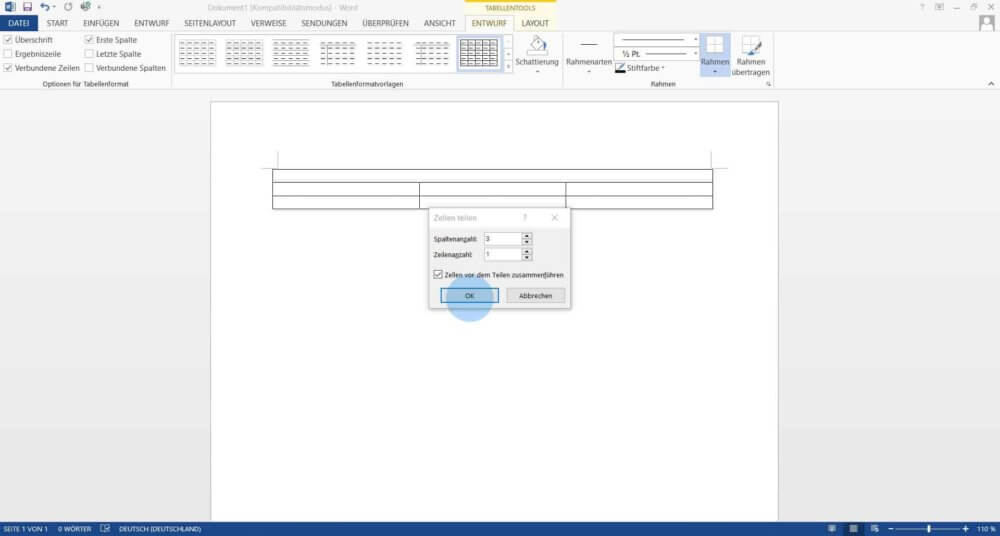
Du kannst die Zellen auch mit einem rechten Mausklick teilen. Das geht so:
- Markiere die Zelle, die du gerne teilen möchtest und klicke mit der rechten Maustaste darauf.
- Wähle im Drop-Down-Menü den Punkt "Zellen teilen" aus.
Das funktioniert bei verbundenen oder Einzelzellen. Wenn du mehrere Einzelzellen markiert hast, steht nur die Möglichkeit "Zellen verbinden" zur Verfügung.
 ASUS i3 Laptop 17,3 Zoll FullHD (Intel Core 3 Prozessor 100U, 6 Kerne, 4.70 GHz, 8 GB DDR5 RAM, 256 GB NVME SSD, HDMI, BT, Webcam, USB-C/3.0, WLAN, Windows 11 Prof) Notebook #8605Bei Amazon ansehen


Word Tabelle Zellen verbinden rückgängig machen am Mac
Word Tabelle Zellen verbinden rückgängig machen ist der Anleitung bei Windows sehr ähnlich. Hier findest du aber nochmal die Schritte, wie du es bei deinem Mac machen kannst:
- Klicke in die Tabelle und markiere die verbundenen Zellen, die zu teilen sind.
- Mit dem rechten Mausklick (bzw. Sekundärklick) öffnest du das Menü. Wähle dort dann "Zellen teilen" aus.
- Es erscheint ein neues Fenster. Hier musst du die Anzahl der Zeilen und Spalten angeben, in die du aufteilen willst.
- Bestätige die Eingabe noch mit "OK".
- Alternativ kannst du das auch im Menü "Tabellenentwurf" machen.
- Klicke auf den Register "Layout". Wähle dort dann auf "Zellen teilen" aus.
Wie du siehst, sind sich die beiden Anleitungen sehr ähnlich. Obwohl sich Windows und Mac in vielen Systemeinstellungen unterscheiden, ist die Bedienung der Microsoft-Programme sehr ähnlich. Die Unterschiede liegen oft nur im Design oder der Anordnung der Funktionen. Somit ist es für dich einfach, da du dir nicht viele verschiedene Anleitungen merken musst, nur um an beiden Computersystemen gute Ergebnisse zu erzielen.
Word Tabellen verbinden oder trennen
Neben einzelnen Zellen kannst du in Word auch ganze Tabellen verbinden oder wieder trennen. Das ist zum Beispiel praktisch, wenn du versehentlich zwei Tabellen erzeugt hast oder eine große Tabelle für das Layout aufteilen möchtest.
Tabellen in Word verbinden (zusammenführen)
Wenn du in Word zwei Tabellen verbinden oder zusammenführen möchtest, gehst du so vor (gilt für Windows und Mac):
- Stelle sicher, dass die Tabellen direkt untereinander im Dokument stehen. Befindet sich noch Text oder ein leerer Absatz dazwischen, lösche diesen.
- Setze den Cursor in den leeren Absatz zwischen den beiden Tabellen und lösche ihn mit der Rücktaste (Backspace), bis sich die Tabellen berühren.
- Sobald kein Absatz mehr zwischen den Tabellen vorhanden ist, führt Word die beiden automatisch zu einer gemeinsamen Tabelle zusammen.
- Falls noch eine kleine Lücke bleibt, klicke an den Rahmen der unteren Tabelle und ziehe sie mit der Maus direkt an die obere Tabelle heran, bis beide verbunden sind.
Auf diese Weise kannst du auch mehr als zwei Tabellen nacheinander zu einer großen Tabelle verbinden. Die Spaltenbreiten kannst du danach wie gewohnt anpassen.
Tabellen in Word trennen oder Tabelle teilen
Um eine bestehende Tabelle in zwei Tabellen zu trennen (Tabelle teilen), kannst du unter Windows und Mac ähnlich vorgehen:
- Klicke in die Zeile, ab der die zweite Tabelle beginnen soll. Diese Zeile wird die erste Zeile der neuen Tabelle.
- Wechsle zu den Tabellentools und dort zur Registerkarte Layout.
- Klicke auf die Schaltfläche Tabelle teilen (manchmal in der Gruppe „Zusammenführen“ oder „Tabelle“).
- Word teilt nun die ursprüngliche Tabelle an dieser Stelle in zwei eigenständige Tabellen.
- Falls du die Tabellen wieder verbinden möchtest, entferne wie oben beschrieben einfach den Absatz zwischen den beiden Tabellen.
Alternativ kannst du eine Tabelle auch trennen, indem du die gewünschten Zeilen ausschneidest und darunter als neue Tabelle wieder einfügst. Für ein sauberes Layout ist der Befehl "Tabelle teilen" jedoch meist die einfachere Lösung.
Häufige Fragen
Warum kann ich bestimmte Zellen in Word nicht verbinden?
Du kannst nur Zellen verbinden, die direkt in derselben Zeile oder Spalte nebeneinander liegen. Zellen, die sich nur über eine Ecke berühren oder versetzt angeordnet sind, lassen sich nicht zusammenführen. Markiere deshalb nur Zellen, die sich lückenlos in einer Reihe befinden.
Wie verbinde ich in Word zwei Tabellen zu einer?
Stelle sicher, dass sich zwischen den beiden Tabellen nur ein leerer Absatz befindet, setze den Cursor in diesen Absatz und lösche ihn mit der Rücktaste (Backspace). Sobald kein Abstand mehr dazwischen ist, fügt Word die Tabellen automatisch zu einer einzigen Tabelle zusammen.
Wie teile ich eine Tabelle in Word in zwei Tabellen auf?
Setze den Cursor in die Zeile, ab der die zweite Tabelle beginnen soll, wechsle zu Tabellentools > Layout und klicke auf "Tabelle teilen". Die markierte Zeile wird dann zur ersten Zeile der neuen, zweiten Tabelle.
Wie kann ich nur den Inhalt einer verbundenen Zelle wieder auf mehrere Zellen verteilen?
Teile die verbundene Zelle zunächst mit "Zellen teilen" in die gewünschte Zahl von Zeilen oder Spalten. Anschließend kannst du den Text in der Zelle manuell auf die neuen Zellen aufteilen, zum Beispiel durch Kopieren und Einfügen oder indem du Absätze innerhalb der Zelle trennst und verschiebst.
Gibt es Unterschiede zwischen Windows und Mac beim Verbinden oder Teilen von Zellen?
Die Befehle heißen auf beiden Systemen nahezu gleich ("Zellen verbinden", "Zellen teilen", "Tabelle teilen") und liegen jeweils in den Tabellentools auf der Registerkarte "Layout" oder im Kontextmenü der Tabelle. Die Schritte zum Markieren der Zellen und Ausführen der Befehle sind daher unter Windows und Mac sehr ähnlich.
Unser Fazit
In einer Word Tabelle Zellen verbinden ist schnell und einfach erledigt. Man kann die Tabellentools über das Layout verwenden oder einfach mit der rechten Maustaste arbeiten. Die Zellen lassen sich aber auch leicht wieder auftrennen, und bei Bedarf kannst du sogar ganze Tabellen verbinden oder trennen. Die Schritte sind auf den Systemen Windows und Mac sehr ähnlich.
Disclaimer: PCShow.de übernimmt keine Gewähr für die Aktualität, Richtigkeit, Vollständigkeit, Wirksamkeit und Unbedenklichkeit der zur Verfügung gestellten Informationen. Wir weisen ausdrücklich darauf hin, dass offizielle Herstellervorgaben vorrangig vor allen anderen Informationen und Empfehlungen zu beachten sind. In diesem Artikel gibt es zudem Produktplatzierungen und/oder Werbung, für die wir nicht beauftragt wurden.