Snapchat Chat löschen: So löschst du deinen Chatverlauf!

Es kann immer wieder vorkommen, dass du bestimmte Nachrichten aus deinem Snapchat Chat löschen möchtest. Das können einzelne Posts sein oder aber der gesamte Verlauf. Schließlich sollen nicht immer alle Fotos auf den Smartphones deiner Freunde sichtbar bleiben. Deshalb hast du nicht nur die Möglichkeit, deinen eigenen Snapchat-Chatverlauf zu löschen oder auszublenden, sondern kannst auch einstellen, wann Nachrichten bei dir und deinen Freunden automatisch verschwinden.
Einzelne Nachrichten löschen
Wenn du einzelne Nachrichten aus deinem Snapchat Chat löschen möchtest, ist das grundsätzlich kein Problem. Deine Freunde sehen zwar, dass du einen Snap oder Chat gelöscht hast, allerdings können sie den Inhalt nicht mehr normal ansehen. Wichtig dabei ist: Du kannst immer nur deine eigenen Inhalte löschen, nicht die von anderen. Dabei gehst du folgendermaßen vor:
- Öffne deine Snapchat App.
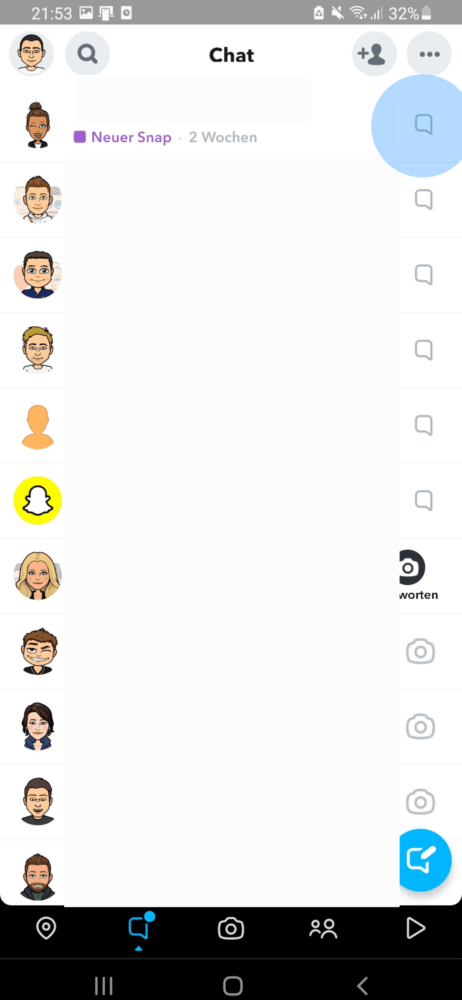
- Öffne die Chat-Ansicht, indem du auf dem Kamera-Bildschirm nach rechts wischst. Anschließend tippst du auf das Chat-Symbol.
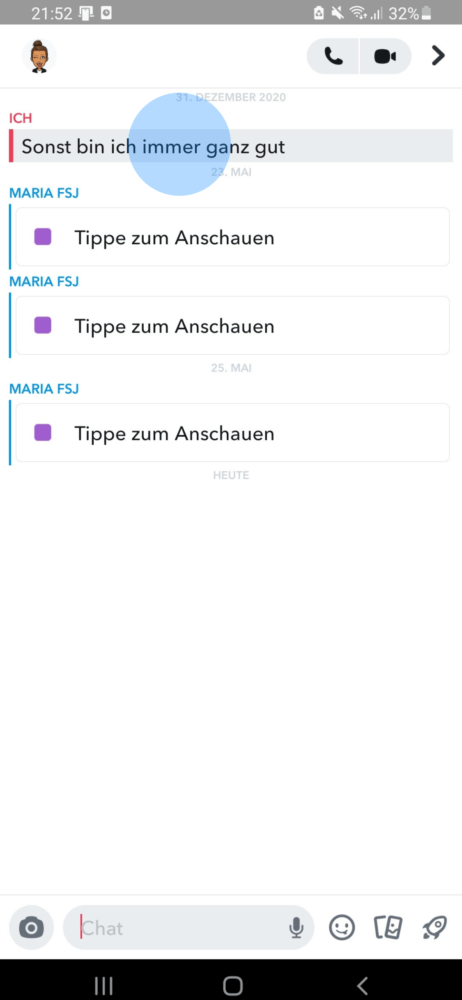
- Öffne den Chat, aus dem du eine Nachricht löschen möchtest.
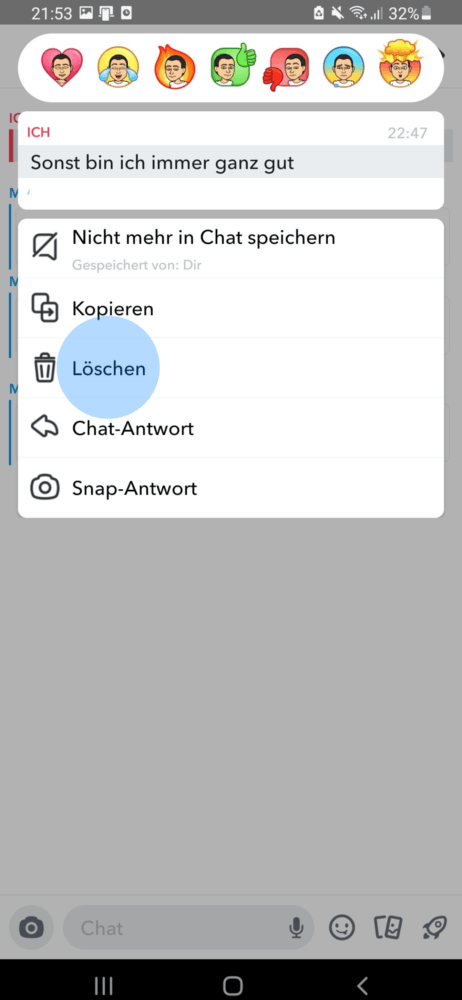
- Halte diese Nachricht gedrückt.
- Es erscheint ein Pop-up - wähle "Löschen" aus.
- Bestätige deine Aktion mit "Okay".
Snapchat setzt die gelöschte Nachricht dann zur Löschung auf den Servern und versucht, sie auch auf den Geräten aller Beteiligten zu entfernen. Das kann in Einzelfällen scheitern – zum Beispiel, wenn jemand eine sehr alte App-Version nutzt oder Screenshots bzw. Bildschirmaufnahmen gemacht hat.
Für einzelne Personen den gesamten Snapchat Chat löschen
Gelegentlich kommt es vor, dass du für eine bestimmte Person den Snapchat Chat löschen möchtest - egal, ob du ihn vorher gelesen hast oder nicht. In diesem Fall gehst du wie folgt vor:
- Öffne deine Snapchat App.
- Öffne deine Chat-Übersicht und halte den Namen der Person gedrückt.
- Klicke auf "Chat-Einstellungen".
- Anschließend wählst du "Aus Chat-Feed löschen" aus.
- Der Chat wird nicht länger in deiner Übersicht angezeigt.
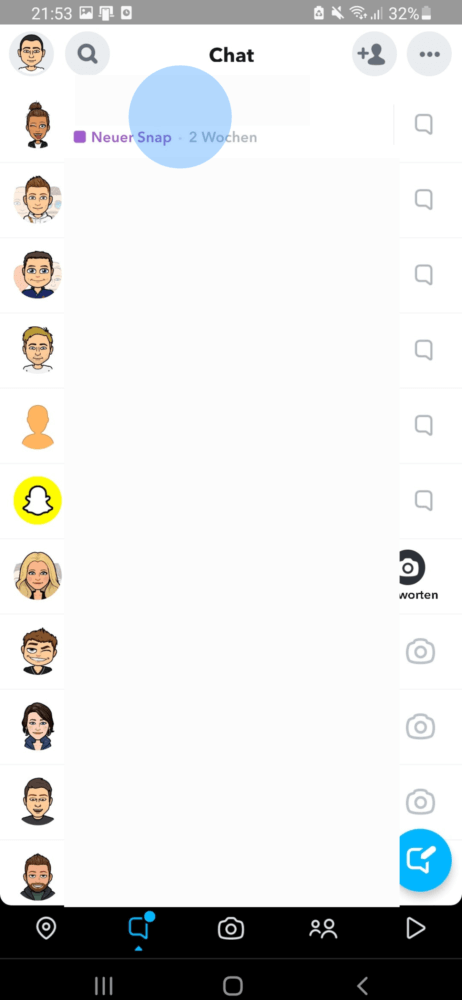
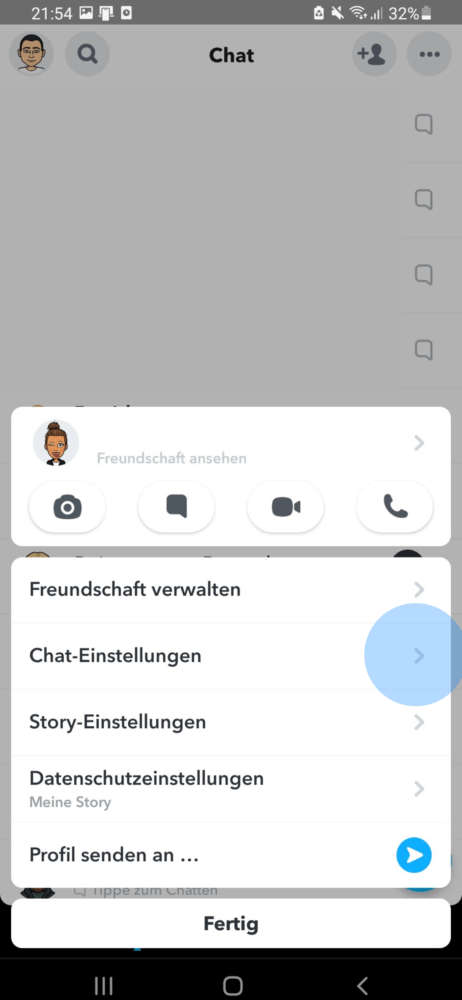
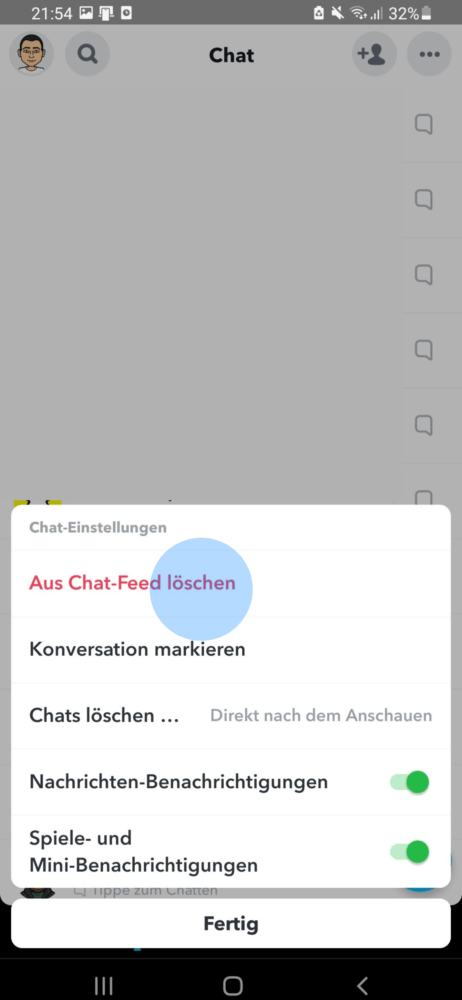
Wichtig: Gehst du wie oben beschrieben vor, löschst du ausschließlich den Chat aus deiner Chathistorie. Er wird dir nicht länger angezeigt. Trotzdem wird der Nachrichtenverlauf nicht automatisch gelöscht. Gespeicherte oder verschickte Nachrichten bleiben vorerst erhalten.
Was bedeutet „Aus Chat-Feed löschen“ genau?
„Aus Chat-Feed löschen“ (bzw. „Konversation löschen“ in den Einstellungen) blendet eine Unterhaltung nur aus deiner eigenen Chat-Liste aus. Gesendete oder gespeicherte Inhalte bleiben bestehen und können wieder auftauchen, sobald du die Person erneut anschreibst oder sie dir schreibt. Dein Chatpartner bekommt darüber keine gesonderte Benachrichtigung.
Snapchat Chat löschen - ändere deine Einstellungen!
Wenn du mehr Einfluss darauf haben möchtest, wie Snapchat die Einzelchats löscht, dann gehst du am besten in die Einstellungen. Dort gibt es die Möglichkeit, dass das Snapchat Chat löschen zum Beispiel direkt nach dem Anschauen, nach 24 Stunden, nach 7 Tagen oder gar nicht automatisch erfolgt.
- Öffne deine Snapchat App.
- Klicke unten auf das Chat Symbol oder wische auf dem Kamera-Bildschirm nach rechts, um in diese Ansicht zu gelangen.
- Wähle den Namen deines Freundes aus und halte ihn gedrückt.
- Tippe auf den Punkt "Chat-Einstellungen", danach auf "Chat löschen" bzw. "Chats löschen".
- Nach dieser Auswahl öffnet sich ein neues Fenster und du kannst zwischen den verschiedenen Einstellungen wählen: Entweder "Nach dem Ansehen", "24 Stunden nach dem Ansehen", "7 Tage nach dem Ansehen" oder "Nie".
- Klicke "Fertig", um deine neue Einstellung zu speichern.
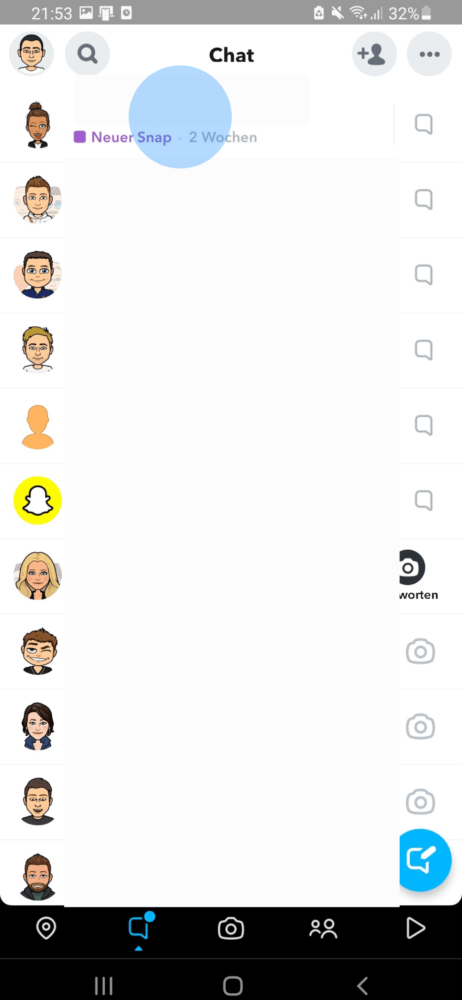
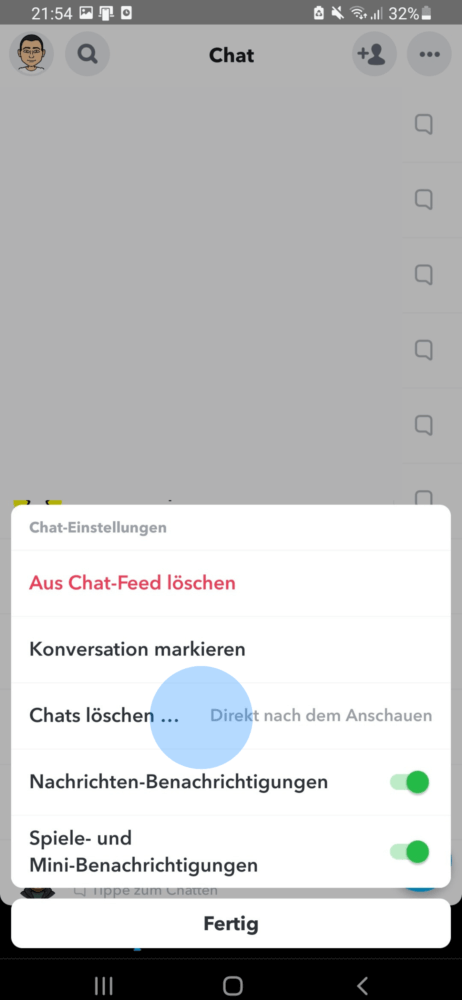
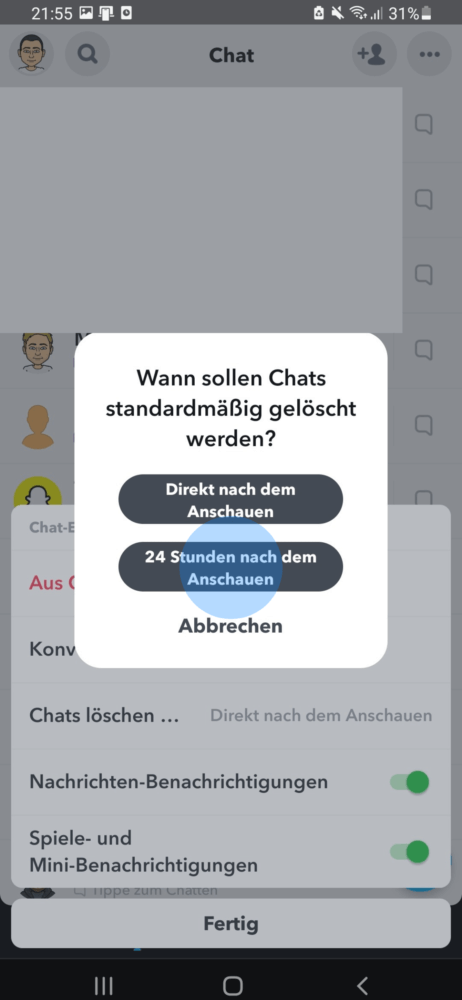
Übrigens: Diese Einstellung gilt immer für die gesamte Unterhaltung. Jeder Teilnehmer kann die Lösch-Einstellung ändern; alle Beteiligten sehen dann einen Hinweis im Chat, dass sich die Einstellung geändert hat. Falls diese Optionen bei dir nicht vorhanden sind, überprüfe unbedingt, ob du die neuste App-Version installiert hast.
Gespeicherte Nachrichten und Snaps im Chat löschen
Gespeicherte Nachrichten heben die automatische Löschung auf – solange sie bei mindestens einer Person in der Unterhaltung als „gespeichert“ markiert sind. Wenn du gespeicherte Inhalte entfernen möchtest, gehst du so vor:
- Öffne den entsprechenden Chat.
- Halte die gespeicherte Nachricht oder den gespeicherten Snap gedrückt.
- Tippe auf "In Chat nicht mehr speichern" bzw. entferne das Häkchen bei "Gespeichert".
- Wenn du möchtest, kannst du die Nachricht anschließend wie oben beschrieben zusätzlich löschen.
Beachte: Wenn dein Chatpartner eine Nachricht weiterhin gespeichert lässt oder Screenshots angefertigt hat, kann der Inhalt dort trotzdem erhalten bleiben.
Snapchat Chat löschen: Das passiert beim Löschen
Wenn du deinen Snapchat Chat löschen möchtest, dann geht es nicht nur darum, dass er dir nicht mehr angezeigt wird. Viel wichtiger ist fast immer, dass Inhalte für andere nicht länger sichtbar sind. Deshalb solltest du beim Posten und Löschen einige grundsätzliche Dinge beachten:
- Sicherheitslücken im System können immer dazu führen, dass es Probleme mit dem regelmäßigen Löschen der Daten gibt. Das gilt übrigens nicht nur für Snapchat, sondern für jede Software.
- Fotos und Videos aus deiner Snapchat-Story bleiben in der Regel 24 Stunden sichtbar, bevor sie automatisch entfernt werden – sofern du die Story nicht vorher löschst oder andere Einstellungen verwendest.
- Normale Snaps sind im Gegensatz zu Snap-Stories nur kurz einsehbar. Du kannst in der Regel eine Anzeigedauer in Sekunden einstellen oder sie so konfigurieren, dass sie ohne Zeitlimit sichtbar sind, bis der Empfänger sie schließt.
- Wenn Snapchat Chats oder Snaps automatisch löscht (zum Beispiel nach dem Ansehen oder nach 24 Stunden), werden die Inhalte auf den Servern entfernt und verschwinden in der Regel bei allen Chatteilnehmern. Bei manuell gelöschten Nachrichten setzt Snapchat sie ebenfalls zur Löschung und versucht, sie auch von den Geräten der anderen zu entfernen – garantieren lässt sich das aber nicht, insbesondere wenn Inhalte gespeichert, weitergeleitet oder per Screenshot gesichert wurden.
Snapchat Chat für beide löschen: Was ist möglich?
Viele Nutzer möchten einen Snapchat Chat „für beide löschen“. Technisch läuft das so ab:
- Einzelne Nachrichten löschen: Löschst du eine eigene Nachricht oder einen eigenen Snap im Chat, markiert Snapchat den Inhalt zur Löschung auf den Servern und versucht, ihn von den Geräten aller Beteiligten zu entfernen. Die andere Person sieht in der Regel, dass du eine Nachricht gelöscht hast.
- Automatische Löschung: Je nach Chateinstellung (z. B. "Nach dem Ansehen" oder "24 Stunden nach dem Ansehen") verschwinden Chats automatisch bei allen Chatteilnehmern, wenn die Bedingung erfüllt ist.
- Grenzen: Inhalte können trotzdem erhalten bleiben, wenn sie z. B. in Memories gespeichert, weitergeleitet oder per Screenshot gesichert wurden. Ein 100%iges „Rückgängig machen“ beim Gegenüber ist daher nie garantiert.
Snapchat Chat löschen: Warum eigentlich?
Wenn du deinen Snapchat Chatverlauf löschen möchtest, kann es dafür viele Gründe geben. Grundsätzlich hast du in der App die Möglichkeit, deinen Freunden sogenannte Snaps zu schicken. Damit diese Nachrichten nicht für immer auf deinem Smartphone bleiben, hat Snapchat eigene Lösch-Maßnahmen implementiert.
- In Einzelchats löscht Snapchat Nachrichten je nach Einstellung zum Beispiel direkt nach dem Ansehen, 24 Stunden oder 7 Tage nach dem Ansehen oder gar nicht. Standardmäßig werden Chats spätestens etwa 24 Stunden nach dem Ansehen oder rund 30 Tage nach dem Senden automatisch von den Servern entfernt, wenn du sie nicht speicherst.
- Falls du in einem Gruppenchat unterwegs bist, entfernt der Anbieter den Content standardmäßig nach 24 Stunden, nachdem alle Teilnehmer die Nachricht gesehen haben, oder spätestens nach einigen Tagen (je nach aktueller Snapchat-Einstellung für Gruppen).
- Ungeöffnete Chats werden hingegen nach rund 30 Tagen (laut Snapchat-Support derzeit 31 Tagen) automatisch von den Servern gelöscht.
Dieses Vorgehen ist zwar nützlich, da es Speicherplatz einspart, doch manchmal einfach nicht ausreichend. Du hast versehentlich eine Nachricht geschickt? Oder möchtest du etwas aus dem Snapchat Chat löschen, bevor es die anderen sehen? Dann musst du schneller reagieren als der Lösch-Algorithmus es kann.
DU hast keine Lust mehr auf Snapchat? In diesem Artikel zeigen wir dir, wie du deinen Snapchat Account löschen kannst.
Häufige Fragen
Kann ich einen Snapchat-Chat komplett für beide löschen?
Einen kompletten Chatverlauf kannst du nicht mit einem Klick auf allen Geräten endgültig löschen. Du kannst einzelne eigene Nachrichten und Snaps entfernen und die automatische Löschung so einstellen, dass neue Nachrichten nach dem Ansehen, nach 24 Stunden oder nach 7 Tagen verschwinden. Snapchat entfernt diese Inhalte dann von seinen Servern und versucht, sie von den Geräten aller Beteiligten zu löschen – Screenshots, Weiterleitungen oder externe Sicherungen bleiben aber erhalten.
Was bedeutet „Aus Chat-Feed löschen“ bei Snapchat – sieht das der andere?
„Aus Chat-Feed löschen“ beziehungsweise „Konversation löschen“ entfernt die Unterhaltung nur aus deiner eigenen Chat-Liste. Gesendete und gespeicherte Inhalte werden dadurch nicht gelöscht und können wieder auftauchen, wenn du oder dein Kontakt erneut schreibt. Dein Gegenüber bekommt keine Benachrichtigung darüber, dass du die Konversation aus deinem Chat-Feed entfernt hast.
Wie stelle ich ein, dass Snapchat-Chats nach 24 Stunden gelöscht werden?
Öffne die Chat-Ansicht, halte den Namen deines Freundes oder der Gruppe gedrückt und tippe auf „Chat-Einstellungen“. Wähle dort „Chat löschen/Chats löschen“ und stelle „24 Stunden nach dem Ansehen“ ein. Ab diesem Zeitpunkt löscht Snapchat neue, nicht gespeicherte Chats in dieser Unterhaltung automatisch 24 Stunden, nachdem alle Teilnehmer sie gesehen haben.
Wie lösche ich gespeicherte Nachrichten im Snapchat-Chat?
Gespeicherte Nachrichten erkennst du meist an einer anderen Hintergrundfarbe. Halte die Nachricht gedrückt und tippe auf „In Chat nicht mehr speichern“ oder einen ähnlichen Menüpunkt. Danach kannst du die Nachricht zusätzlich löschen. Solange mindestens eine Person eine Nachricht gespeichert lässt, bleibt sie im Chat und fällt nicht unter die automatische Löschung.
Kann ich einen gesendeten Snap für beide Seiten löschen?
Ja, solange sich der Snap im Chat befindet, kannst du ihn durch langes Drücken und den Befehl „Löschen“ entfernen. Snapchat markiert den Snap zur Löschung auf den Servern und versucht, ihn auf allen Geräten zu entfernen. Die andere Person sieht in der Regel, dass du einen Snap gelöscht hast. Screenshots, gespeicherte Versionen oder externe Sicherungen können aber trotzdem bleiben.
Werden Snapchat-Chats wirklich automatisch gelöscht?
Standardmäßig löscht Snapchat Einzelchats nach einer gewissen Zeit automatisch – zum Beispiel nach dem Ansehen oder nach 24 Stunden. Ungeöffnete Chats verschwinden nach rund 30 Tagen von den Servern. Wenn du Nachrichten speicherst oder die Einstellung auf „Nie“ stellst, bleiben sie jedoch länger sichtbar, bis du sie selbst entfernst.
Unser Fazit
Um deinen Snapchat Chat löschen zu können, bietet dir die App verschiedene Funktionen: vom Ausblenden einzelner Konversationen über das Löschen bestimmter Nachrichten bis hin zu automatischen Lösch-Einstellungen für ganze Chats. So kannst du relativ genau steuern, wie lange Inhalte bei dir und deinen Kontakten sichtbar bleiben.
Disclaimer: PCShow.de übernimmt keine Gewähr für die Aktualität, Richtigkeit, Vollständigkeit, Wirksamkeit und Unbedenklichkeit der zur Verfügung gestellten Informationen. Wir weisen ausdrücklich darauf hin, dass offizielle Herstellervorgaben vorrangig vor allen anderen Informationen und Empfehlungen zu beachten sind. In diesem Artikel gibt es zudem Produktplatzierungen und/oder Werbung, für die wir nicht beauftragt wurden.